goo blog サービス終了につき、goo blog 上にある quitada ブログ残骸コンテンツを、qoo blog 引っ越しデータ作成機能を使って、Hatena Blog へ移行しました。
最近は X 投稿ばかりで、ブログ記事書くのも 3 年ぶりだなぁ…、ブログの書き方も忘れてしまって、X のポストみたいなどうでもいい内容となってしまいましたー。
goo blog サービス終了につき、goo blog 上にある quitada ブログ残骸コンテンツを、qoo blog 引っ越しデータ作成機能を使って、Hatena Blog へ移行しました。
最近は X 投稿ばかりで、ブログ記事書くのも 3 年ぶりだなぁ…、ブログの書き方も忘れてしまって、X のポストみたいなどうでもいい内容となってしまいましたー。
不定期で壊れた何かを修理するブログになりつつありますが、例によって愛用スリッポンの左足側の靴底がすり減って穴があきました。2019 年 11 月に購入したものなのですが、いつもなら靴底に穴が空く頃には靴が全体的に崩壊しているのでそのまま捨ててしまうのですが、今回はナイキ製だからなのか知りませんが思いのほか状態が良く、捨てるのにはしのびなくて穴のあいた靴底を修復しようと思い立ちました。
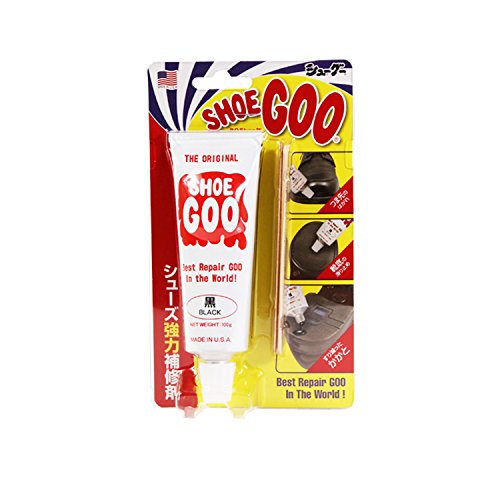
イメージとしては靴修復用のチューブに入った補填材的なもので、塗って固まるとゴム状になるようなやつ。それでもって丁度いい感じの製品が見つかりました。コロンブスの「シューグー 100 ブラック」です。
接着剤としても、ゴム製の靴底の補填剤としても使えるもので、説明書にある通り二度塗りして 24 時間ほど放置して固めた結果がこちら。

シューグー 100 を塗ったところが光沢感があって違和感ですが、ゴム状にかたまりいい感じです。しばらく履いて表面の光沢感がとれて、いい感じになるんじゃないんでしょうか。
かれこれ 11 年以上も使い続けてきたケンジントン社のトラックボール製品「スリムブレードトラックボール」ですが、最近、右ボタンの調子が悪いなーと思ったらついに無反応に。保証期間(5 年)もとっくに過ぎていることもあり、すぐに新品を買いました。
とはいえ、右ボタンのスイッチが壊れただけの可能性があり、スイッチ交換でなおるのではないかと思っていたら、同様の症状が発生しスイッチ交換した御仁を発見。
www.satanokoe.com
こちらのサイト様を参考にスイッチ交換による修理を試みました。結論から申しますと、このサイト様を参考に、無事右ボタンが復活、修理成功しました!
quitada はオムロン製スイッチへのこだわりとかはないので、元からついていたスイッチ(E-Switch 社製の TL1140AF070Q というやつ)の新品をマウザーから調達。10 個購入し、実質 700 円程度の買い物のはずが、海外からの輸送コスト 2,000 円がよけいにかかりました。ぐはぁ。
スイッチ交換作業は上述のサイト様の通りです。古い半田を溶かして除去するのに若干手間取りましたが今回も半田を吸い取るのにホーザン社のソルダープルトが活躍しました。
スイッチ交換してめでたく右ボタン復活!クリック音が低めなやつに変わったというか、あせって買ってしまった新品 SlimBlade と同じような音になりました。さすがに 11 年もたつと採用スイッチも仕様とか若干変わっているんですかね。
スイッチ交換手順に関しては上述のサイト様の通りなのですが、当該サイトに記載されていない観点で、本ブログエントリーではゴム足を元に戻す作業についてレポートしたいと思います。
SlimBlade を分解するにあたって、滑り止めとしてついているゴム足の裏にネジが隠されいるので、それらを一旦とる必要があります。それらゴム足は薄い両面テープのようなものでついていたのですが、11 年も経って劣化している風だったので、新しいものに交換しました。今回は以下のニトムズ社の超透明両面接着シートをゴム足の形に切って使いました。
再接着したゴム足の様子がこちら。我ながら、なかなか悪くない出来です。多少はみ出しても目立ちにくい透明な接着シートを採用して正解でした。

おそらく他のボタンのスイッチも順次壊れていくと思う(特によく使う左ボタン)ので、また同じような作業でスイッチ交換して、またあと 10 年はもちそうな勢いです。
いきなりですが、quitada 的自宅内無線 LAN 環境における通信状況の改善は長年のテーマでして、インターネットサービスプロバイダーから借りている ONU 付属の無線 LAN 機能では、細長い自宅全域をカバーするのが難しく、SOHO 向け無線 LAN アクセスポイント専用機の導入やら、無線 LAN 中継器の導入を経て安定したかと思いきや、無線 LAN 中継器がよくクラッシュするは、無線 LAN 中継器経由の接続が機器によっては通信速度が極端に遅くなったりという事象が多発、無線 LAN 中継器は廃止して、通信状況が悪い場所がありつつも我慢してきました。
なんか後付け感のある無線 LAN 中継器の技術はいまいちなのか、あるいは導入が早すぎたのか、導入機器がしょぼすぎたのか知りませんが、ここへきて WiFi6 だのメッシュ WiFi といった技術が登場してきたではありませんか!
ということで、自宅無線 LAN 環境を見直して、WiFi6 &メッシュ WiFi 環境をいっきに構築してみようと思い立ったのが一ヶ月半ほど前で。スマフォとか含め、WiFi6 対応クライアント機器は一つももってませんけど。
quitada が欲しいのは無線 LAN アクセスポイントの機能だけで(ONU にルーター機能はすでにあるので)、例によって WiFi6 & メッシュ WiFi 対応の無線 LAN アクセスポイントは選択肢がとても少なく基本業務用のもので自宅で使うには無駄に高性能な製品ばかりなのですが、その中でも NETGEAR の WAX610 を導入することにしました。正直、quitada 要件満たすもので安価なものはこれ一択でした。
ひとまず 1 台だけ導入してみて(つまり、メッシュ WiFi なし)様子をみました。quitada 細長自宅カバーという意味では、全無線 LAN アクセスポイント製品 WHG-AC1750AL よりも改善が見られたのですが、肝心のデスクトップ PC を配置してあって quitada が自宅で最も居座っている作業場所の通信状況が悪い…。いや、以前よりも改善はしているのですが満足のいく結果ではない…。はい、メッシュしよう!
2 台目の WAX610 を取り寄せていよいよメッシュ WiFi 設定開始!と思ったら、全然設定されない…。WAX610 等最近の NETGEAR 製品は、Insight というクラウドサービスで管理するものがあり、同一ネットワーク上で接続されている同社のローカルネットワーク機器をロケーションという単位で一括管理するのですが、WAX610 のメッシュ WiFi 設定は複数の同機を同一ロケーションに参加させれば自動的にルートアクセスポイント(有線 LAN でルーターなどに接続されている親機)とエクステンダーアクセスポイント(無線 LAN 経由でルートアクセスポイントに接続している、通信範囲を広げる子機)を自動的に設定してメッシュ WiFi 環境を勝手に構築してくれるはず!しかし、今回設定したところなぜかエクステンダーアクセスポイントになるはずの WAX610 が 10 分くらいごとに再起動を繰り返すばかりで全く設定されないという困った事象が発生。
ということで、「そうだ NETGEAR サポートに聞いてみよう!」となりました。はい、この WAX610 という製品、業務用製品だけあって、本体買って終わりじゃなくて、Insight サービスで管理するためにサブスクリプション契約を締結する必要があり、価格は登録機器 1 台につき 120円/月、1,125円/年(個人で利用するのに十分な Insight Premium の場合)といったところです。Insight サービスを使わないとメッシュ WiFi 構築できないのでサブスクしましたよ。WAX610 x2 なので、1,125 円 x2 を毎年支払い続けますよ!個人的には、保守費用的なものだという理解で、それならサポートを利用しない手はないと。
いろいろ紆余曲折あったのですが、結論としては Insight サービスの以下のバグにヒットしていたようです。
ということで、思い立ってから一ヶ月半ほどして、ロケーションを作り直してめでたくメッシュ WiFi 構築完了しました。
まさに quitada 自宅内、WiFi 通信死角なし状態でハッピーです。
ちなみに Insight サービスは超便利です。スマートフォンや PC からポチポチ簡単に設定&運用監視可能です。WAX610 は PoE+ 対応で、対応スイッチとかに接続すれば LAN ケーブルから給電できて、WAX610 の AC アダプター排除できて、対応スイッチも Insight から管理できればいいなぁと思い、一瞬同社のスマートスイッチ GC108PP をポチろうとしたけどアマゾンとか楽天市場でことごとく品切れ中(2021 年 5 月末現在)。ぐはぁ。ま、あっても WAX610 を接続するだけなので無意味なんですけどね…。
GC108PP が絶賛品切れ中なのは、以下の記事のせいに違いない!
internet.watch.impress.co.jp
おまけに自宅でに稼働状態をあまり意味のない動画で紹介:
www.youtube.com
結論から言うと、ソースネクストの古い年賀状作成ソフト「筆休め 2005」の住所録ファイル(*.fya ファイル)は以下のジャストシステムのサイトによると同社の年賀状とかはがき作成ソフト「楽々はがき」では読み込めないように見えますが、やってみたら読み込めましたよというお話です。
※それよりもやや古い「筆休め 2002/2001/2000/1999」の *.fya ファイルは標準で読み込めるようですが…。
たしかに「楽々はがき 2021」で「筆休め 2005」の *.fya ファイルを直接開こうとすると以下のように怒られます。

正解は、画面上のメニューから以下のようにたどって所定の「筆休め 2005」の *.fya ファイルを指定することで読み込むことができましたー。
さすがに 15 年前のソフトを使い続けるのもいかがなものかと思い、ATOK 使いな私はジャストシステムを応援したいこともありまして、同社の年賀状とか作成ソフト「楽々はがき 2021」に移行してみたんですが、すぐに移行できて助かりました。

※主にここ数年は宛名印刷にしか使ってないので 15 年前のソフトでも全然問題ないんですけど、それにしても 15 年前のソフトが最新バージョンである Windows 10 でもいまだに動きつづけるという、Windows のそういうところはすごい!
というか quitada 的には 2021 年の年賀状は「筆休め 2005」ですでに作成・投函済みなので、このタイミングでの「楽々はがき 2021」への移行動機は「?」なんですけどね。
UHD Blu-ray 4K コンテンツを PC で再生しようと思ったらかなり敷居が高い。Intel SGX 対応とかマザーボードやビデオボードから Intel 系でかためる必要があるようで。以下のサイト様が参考になりました。
やっぱ最近は AMD Ryzen だよね!と BTO で Storm 社の PG-AK を導入してしまった quitada は UHD Blu-ray 4K コンテンツの PC での再生は無理かーとおもってました(4K ディスプレーを用意して、8K 対応 DisplayPort ケーブル用意して、HDCP 2.2 対応であることも確認してのこれなので、地味にショックでしたが)。
そしたら以下のサイト様によると、中華ソフトであれですが DVD Fab 系製品の DVD Fab Player を使えばソフトウェアの力で再生できるようで!
以前 DVD のリッピングをやりたくて DVD Fab は導入済みだったので、では私の非 Intel 系 PC でも UHD Blu-ray 4K コンテンツ再生してみますか!と思い立ちました。
とはいえ再生可能な UDH Blu-ray ドライブは選ぶようで、まずは Buffalo BRUHD-PU3 を購入。

BUFFALO UHD BD対応 ポータブルブルーレイドライブ ブラック BRUHD-PU3-BK
延長保証つけて 15,000 円ほどかかりました。次に確認したところ、このドライブのファームウェアが新し過ぎてファームウェアをダウングレードする必要があるようで、そのために、DVD Fab のプライングツール「UHD ドライブツール」を追加購入する必要がありましたー。というかダウングレードする必要があるなんて、プロテクトをはずす的な意図?怪しい…。ま、リッピング自体かなりグレーな行為なんでそれができてしまう中華ソフト DVD Fab って…。ま、そういうところに期待してはいるんでけど、はい、このファームウェアダウングレードツールで 13,000 円ほどかかりましたー。
それでもって、UHD Blu-ray 4K コンテンツ再生には DVD Fab Player Ultra 版が必要で、これも購入。 12,000 円ほどかかりましたー。
あーこんなんだったら、DVD Fab 製品全部入りの DVD Fab 365 にすれば良かったー。下手こいたー。UHD ドライブツールの購入が想定外だったのでー。ライセンスの期限が次にきたら DVD Fab 365 にするわー。
さて環境は整いました。 UHD Blu-ray 4K 再生テストコンテンツは「AKIRA」であります。
おーっといきなりこんな注意喚起画面が!本当に 4K 再生できてるのかな…。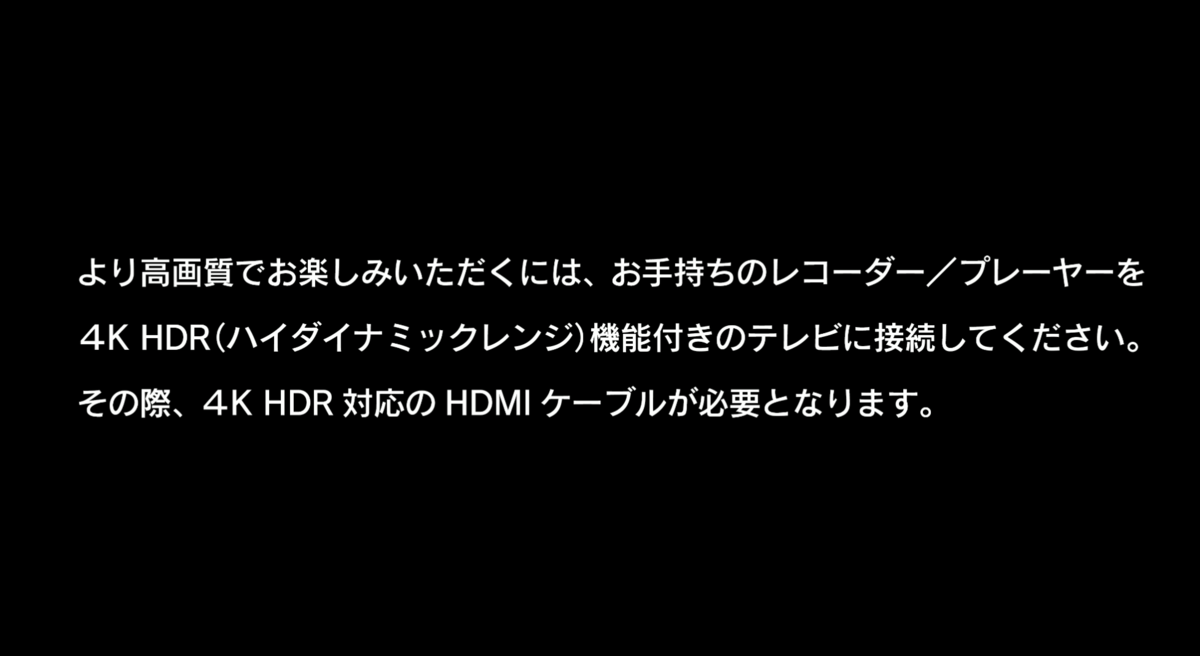
とはいえ映像の再生はできました。4K なのかどうか微妙ですが少なくとも、4K データを読み込んで再生していることは確かです。